Pagine

Visualizzazione post con etichetta latex. Mostra tutti i post

martedì 2 aprile 2013

La Tesi nel 2013 con il Cloud

Premessa
E' passato più di un anno dal mio ultimo post su questo blog.
In questi 13 mesi sono successe molte cose, alcune splendide, altre meno; sono uscite dalla mia vita persone che hanno ricoperto ruoli più o meno importanti ma ho anche conosciuto persone nuove e scoperto inaspettate qualità in chi già conoscevo.

Senza dubbio, una delle cose più belle che mi è successa recentemente è il conseguimento della laurea in Ingegneria Elettrica nel mese di marzo 2013.
L'argomento della tesi è stata la ricerca in strumenti di confronto e la comparazione di investimenti differenti: da un lato in impianti fotovoltaici sotto i 20kWp e dall'altro in Titoli di Stato italiani (BTP) e tedeschi (BUND).

In questa occasione mi sono trovato a fare i conti con l'incombenza di scrivere la tesi: quando si affronta questo argomento, l'uso del computer è ormai scontato ma lo stesso non si può dire per l'utilizzo del Cloud computing/storage.
Cloud tradotto letteralmente dall'inglese vuol dire nuvola ma questo termine significa che l'utente utilizza risorse di calcolo o spazio su disco di computer remoti ai quali accede tramite internet con il proprio desktop/laptop o dispositivo mobile (smartphone, tablet, etc...).
Il vantaggio di questa tecnologia è la possibilità di collegarsi alle proprie risorse da qualsiasi punto in cui sia disponibile una connessione e con qualsiasi dispositivo.
Lo scopo di questo articolo è descrivere gli strumenti che ho utilizzato e per quale motivo li ho scelti.

Evernote
Evernote è una applicazione che serve per creare delle note.
Ogni nota può essere categorizzata tramite etichette ed inserita all'interno di taccuini. In poche parole è una sorta di gigantesca raccolta di post-it personali sul web...
Lo slogan di questa applicazione racchiude tre concetti fondamentali: 
  • "Cattura qualsiasi cosa", 
  • "Accedi ovunque", 
  • "Trova le cose velocemente".
Ed è tutto vero!
Il suo punto di forza è la quantità impressionante di applicazioni diverse che possono accedervi. Oltre al browser che possiamo trovare in qualsiasi computer, esistono programmi completi e performanti per Windows, Linux e Mac ma non solo! Anche le app per iPhone/iPad e Android sono estremamente funzionali: ogni postit è quindi sempre disponibile e modificabile qualsiasi sia la tecnologia che si decida di usare o il luogo nel quale ci si trovi.
Esistono anche delle "mini app" per inserire velocemente note nel taccuino principale da smistare in un secondo momento; personalmente mi sono trovato molto bene con QuickEver per iOS che inserisce anche la data di creazione ed il luogo nel quale ci si trova ma la scelta è davvero molto ampia.

Navighi su internet e vedi qualcosa che potrebbe esserti utile?
Sei dal professore che focalizza la tua attenzione su un punto in particolare?
Stai viaggiando in treno e ti viene in mente che potresti sviluppare questo o quell'argomento?
Stai facendo un sopralluogo e vuoi ricordarti dell'albero che è stato tagliato per non creare ombreggiamenti sui pannelli fotovoltaici?
Scatta una foto, registra un appunto vocale o scrivi cosa ti passa per la mente e mettilo su Evernote! Basta con i foglietti volanti che poi rischi di perdere o dimenticare...
Evernote quindi diventa una sorta di collettore di informazioni.
Questo strumento è stato fondamentale nella prima fase della compilazione della tesi; una volta definito l'argomento, infatti, bisogna passare alla raccolta delle informazioni ed avere un "luogo" dove inserire tutto questo materiale rappresenta un bel vantaggio anche perchè, utilizzando questa cloud/app, è possibile stilare una classifica degli argomenti e quindi un indice di massima in un secondo momento.

Remember The Milk
Remember The Milk o, abbreviato, RTM tradotto letteralmente dall'inglese vuol dire "Ricordati il latte".
Anche questo strumento, come Evernote, è una applicazione web ma il suo utilizzo è orientato alla compilazione di ToDo ovvero le "cose da fare".
RTM permette la creazione di liste e per ogni lista una serie di "azioni da compiere" che possono essere integrate con delle note.

Devi ricordarti di chiamare il commercialista per chiedere il tasso di ammortamento annuo degli impianti fotovoltaici?
Devi verificare se l'ultimo impianto fotovoltaico rientra nel III o IV Conto Energia?
Oppure se la percentuale di rendimento dei BTP inserita nel cruscotto si riferisce all'anno o alla fine periodo?
Mettilo in Remember The Milk, fissa una scadenza ed eventualmente posticipala.

A volte mi è capitato di inserire prima una nota "spot" su Evernote e successivamente tramutarla in ToDo su Remember The Milk e questo metodo, alla lunga, ripaga: nulla viene dimenticato...
Il vantaggio di questa applicazione, come nel caso precedente, è la possibilità di utilizzo non solo dal browser del PC ma anche grazie alle diverse app su smartphone e tablet: ciò mi ha permesso in ogni momento di consultare i ToDo ma soprattutto di fissare delle priorità: le priorità sono fondamentali soprattutto se oltre alla tesi si lavora per 8 ore al giorno e si ha una vita sociale nella media: conciliare il tutto non è sempre così facile ;-)

Google Calendar
Google Calendar, per gli amici GCal... come si potrebbe vivere senza?
E' il classico calendario o meglio, un insieme di calendari che confluiscono in una unica visualizzazione: si può creare un calendario 
Lavoro,  Personale ed ovviamente... Tesi.
In GCal inserivo gli appuntamenti con il professore, le date dei sopralluoghi presso le installazioni degli impianti o gli incontri con lo studio tecnico con il quale ho collaborato.
Diciamo che è uno step successivo a RTM dove si diceva "ricordati di fare qualcosa" ed una volta fissato un incontro lo si inserisce in GCal.
Svolgendo il proprio lavoro per 8/9h al giorno non ci si può permettere di perdere tempo inutilmente: se si organizza un incontro non si può rischiare di arrivare sul luogo ed all'orario concordato e non trovare nessuno per dimenticanza; ecco che GCalendar ci viene in aiuto permettendoci di impostare dei "remind" automatici via mail/sms/popup ai partecipanti. Di solito ne impostavo uno 3gg prima, uno il giorno precedente ed uno il giorno stesso.
L'interfacciamento con lo smartphone/tablet è del tutto trasparente e si integra perfettamente con il calendario nativo sia di iOS sia di Android!
Inserisci un appuntamento su un dispositivo e lo ritrovi immediatamente su tutti gli altri ed online.
Davvero un ottimo strumento!


Dropbox
Ed infine Dropbox, risorsa fondamentale.
E' uno di quei programmi che dopo averlo usato ti chiedi come hai fatto a vivere senza prima... informaticamente parlando, si intende :-)
Questo servizio mette a disposizione gratuitamente 2Gb online (l'equivalente di una piccola chiavetta) ma, con un esborso annuale, si può decidere di ampliare lo spazio a propria disposizione: personalmente ho acquistato 10Gb per essere sicuro di non andare mai in affanno.
Ma a cosa serve esattamente? A fare il backup! L'angoscia maggiore per ogni tesista è che... il PC sul quale risiede la tesi, il materiale e gli appunti si possa rompere... il rischio è di perdere tutto il lavoro svolto!
Ecco che con Dropbox questo problema semplicemente scompare...
Ma come funziona nella pratica? Il servizio richiede una semplice registrazione di un account
sul sito. Successivamente si può scaricare la loro applicazione sul proprio computer o la loro app sul proprio smartphone/tablet e a seguito della installazione verrà creata una cartella (sul PC sarà "My Dropbox" dentro "Documenti") sul dispositivo ed ogni file inserito in questa cartella verrà sincronizzato in automatico su tutti i dispositivi collegati con il medesimo account...
In sostanza, durante la compilazione della tesi ogni nuova simulazione d'impianto, ogni file di excel, ogni documento che inserivo nella cartella "My Dropbox" a casa lo ritrovavo nella medesima cartella "My Dropbox" nel computer dell'ufficio, sul cellulare e sul tablet...
Ma non è tutto: Dropbox permette la condivisione di cartelle con altri utenti che utilizzano lo stesso servizio ed anche questo è stato un ottimo punto di forza: ogni volta che mi recavo nello studio tecnico con il quale ho collaborato (e al quale ho fatto installare questo programma) e si facevano delle simulazioni le inserivamo nella cartella condivisa senza scambi di mail o di chiavette USB, senza il rischio di non ritrovare il proprio lavoro...
Ma se tutto ciò non bastasse, un'altra caratteristica molto interessante di questo servizio è la possibilità di condividere tramite link un singolo file.
Questa funzionalità mi è stata molto utile nell'ultima parte del mio lavoro quando mi son trovato ad inviare al professore gli aggiornamenti della tesi (PDF da 6Mb circa) e la presentazione in Power Point (8Mb circa): in questa fase la email si è rivelata inadeguata (a causa del peso degli allegati) ed è stato molto più semplice inviare un link al documento mano a mano che veniva aggiornato...
Insomma se dovessi cercare uno slogan per questo servizio proporrei "Ridondanza è sinonimo di serenità..." e ne consiglio l'uso spassionatamente.
Ovviamente è una risorsa che può rivelarsi molto utile non solo per la composizione di una tesi ma per la vita privata quanto per la propria professione.

Conclusione
Il Cloud computing/storage è un argomento molto in voga negli ultimi anni. Alcune persone lo usano quotidianamente, altre ne sono spaventate per un discorso di privacy, altri ancora non ne conoscono le potenzialità ma l'utilità dei servizi online sfruttabili dal proprio PC o dai dispositivi mobili che portiamo sempre con noi è innegabile.

L'uso di questi strumenti per la compilazione della mia tesi mi ha aiutato ad organizzarmi, a effettuare i backup, a scambiare dati con altre persone in maniera rapida, sicura e veloce.
Certo, cambiano le tecnologie ma la difficoltà di redigere un lavoro come una tesi rimane invariata. Chissà se nel prossimo futuro inventeremo programmi che ci aiuteranno anche in questo....

Ovviamente tutti gli strumenti visti in questo contesto possono essere usati anche nella nostra vita lavorativa e perchè no... anche personale.

Per il momento spero che questo articolo possa essere utile a chi abbia la necessità di qui a breve di approciare alla stesura della propria tesi: a costoro auguro buon lavoro con il Cloud computing/storage.

martedì 15 giugno 2010

Tabelle LaTeX su più pagine

Premessa

Lavorando con LaTeX, può capitare di dover trattare tabelle molto lunghe.
Queste tabelle, se gestite come visto in un mio precedente articolo, non possono essere ripartite su più pagine e questo porta dei problemi di impaginazione:
  • LaTeX porterà la tabella sempre su una pagina nuova nella speranza che, avendo maggiore spazio, la tabella sia interamente visualizzabile.
  • La tabella, se eccede la lunghezza fisica della pagina, non riuscirà ad essere comunque visualizzata.
Il risultato con tabelle molto lunghe e frequenti (si pensi ad esempio ad un report sulla produzione regione per regione di una azienda) è quindi molto scadente.
A fronte di questa premessa, oggi vi parlerò del modulo LaTeX denominato longtable.

Longtable

Questo modulo serve per inserire tabelle molto lunghe nei propri documenti generati con LaTeX. Queste tabelle verranno ripartizionate su più pagine in maniera molto pratica e funzionale.
La caratteristica che ho gradito maggiormente è che in questo modo l'oggetto rimane li dove tu lo vuoi e non risulta flottante.
Se desideri una tabella sotto un titolo o un determinato paragrafo, dopo la compilazione la ritrovi proprio li... Questo è un lusso che se si trattano le tabelle in maniera tradizionale, raramente si può gustare.
Il documento di riferimento, in inglese di questo modulo è questo.
Personalmente, però, ho trovato estremamente utile un pdf in italiano di Lorenzo Pantieri: L'Arte di ripartire una tabella su più pagine con LaTeX.
Questo documento, oltre ad essere nella nostra lingua ci dona alcuni esempi pratici dai quali prendere spunto e, a parer mio, è da tenere sempre presente se si lavora con LaTeX.
Un ringraziamento quindi a Lorenzo per i suoi contributi su questo tema sempre preziosi.

sabato 21 febbraio 2009

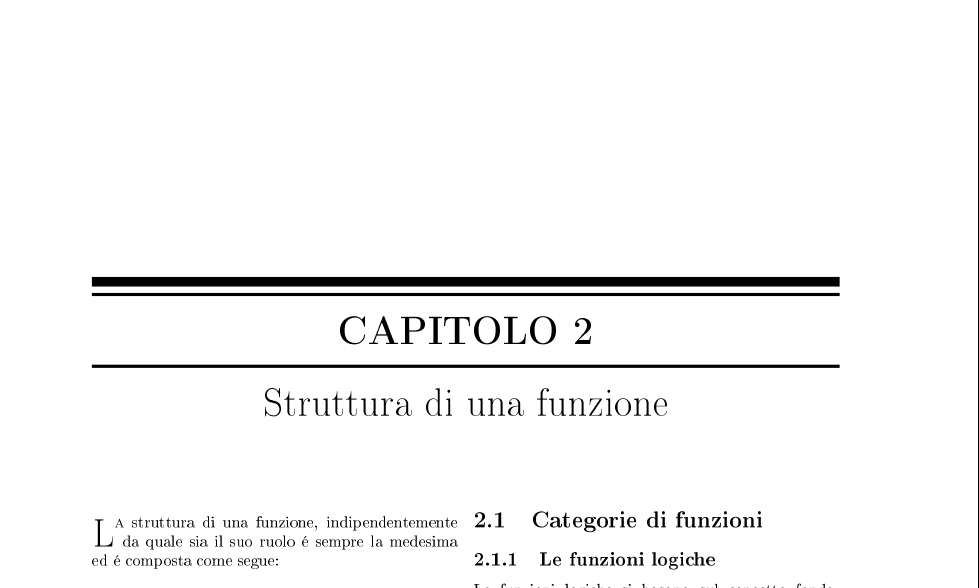
Fncychap: titoli fantasiosi di capitoli in classe book LaTeX

Premessa

Utilizzando la classe book di LaTeX può sorgere l'esigenza di avere i titoli dei capitoli impaginati in maniera differente e magari più accattivante...

Soluzione

Una soluzione semplice è utilizzare il pacchetto fncychap.

\usepackage[style]{fncychap}


dove al posto di style si mette lo stile desiderato:
  • normale


  • Sonny,


  • Lenny,


  • Glenn,


  • Conny,


  • Rejne


  • Bjarne


Ovviamente le impostazioni per eventuali personalizzazioni sono svariate e permettono di modificare la posizione delle scritte a sinistra o destra, modificare i caratteri e molto altro ancora...

mercoledì 11 febbraio 2009

Figure affiancate in LaTeX

Premessa

Può capitare di voler affiancare due o più figure in modo che vengano viste come un unico oggetto da LaTex.
In tal caso o si genera una figura unica con un editor di immagini perdendo però la possibilità di creare delle caption per ciascuna figura o si utilizza il pacchetto subfigure.
I metodi sono diversi a seconda che si desiderino figure con lo stesso numero o con numeri diversi.

Nel primo caso va utilizzato lo stile subfigure. Ad esempio:

\begin{figure}
\centering
\subfigure[Prima figura]
{\includegraphics[width=8cm]{fig1.eps}}
\hspace{5mm}
\subfigure[Seconda figura]
{\includegraphics[width=8cm]{fig2.eps}}
\caption{Titolo delle figure}
\end{figure}

Nel secondo caso invece:

\begin{figure}
\begin{minipage}[b]{8.5cm}
\centering
\includegraphics[width=8cm]{fig1.eps}
\caption{Prima figura}
\end{minipage}
\ \hspace{2mm} \hspace{3mm} \
\begin{minipage}[b]{8.5cm}
\centering
\includegraphics[width=8cm]{fig2.eps}
\caption{Seconda figura}
\end{minipage}
\end{figure}

Gestione tabelle in LaTeX

Premessa

Le tabelle in LaTeX, come in altri sistemi di composizione testi, sono oggetti complessi da gestire. Può capitare di vederle "sparire" dal luogo in cui ci si aspetta di trovarle oppure "cambiare posizione" in modo semi arbitrario nel momento in cui si aggiunge altro testo o altre tabelle. Inoltre ci sono alcune regole di composizione che è bene tenere ben in considerazione per evitare di generare tabelle brutte a vedersi oltre che difficili da gestire.

Per creare tabelle si può usare l'ambiente tabular. Se si desidera che la tabella sia flottante è bene inserire questo ambiente tra i tag denominati \begin{table} e \end{table}.
La figura mostra un chiaro esempio di cosa non si deve fare quando si creano tabelle.

Regole di creazione tabella

Per creare una tabella è necessario tenere in considerazione alcuni punti chiave:
  • non utilizzare mai righe verticali, meno che mai doppie;
  • allineare i numeri a destra e il testo al centro o sinistra;
  • specificare eventuali unità di misura nella intestazione, mai nel corpo;
  • utilizzare, nei numeri, sempre lo stesso numero di decimali;
  • non usare mai le virgolette per ripetere il valore soprastante: ripeterlo o lasciare in bianco.

L'origine: le tabulazioni

L'ambiente tabular è nato, originariamente per creare tabulazioni:

\begin{tabular}{clr}

Pippo & bianco & 102,5 \\
Paperino & nero & 15,4 \\

\end{tabular}

Questo codice definisce un testo tabulato con tre colonne "clr" di cui:
  • c: la prima allineata al centro,
  • l: la seconda allineata a sinistra,
  • r: la terza allineata a destra
E' fondamentale ricordarsi il simbolo // al termine di ogni riga per evitare errori difficilmente diagnosticabili.
Eventualmente si può voler specificare quanto spazio deve intercorrere tra una colonna e l'altra. Per fare ciò ci viene in aiuto il comando p{distanza}. Sempre meglio esprimere tale distanza in valore relativo:

\begin{tabular}{p{.3\textwidth}r}

bianco & 102,5 \\

nero & 15,4 \\

\end{tabular}


Per inserire righe verticali si utilizzi il comando \hline.
Al posto di \hline, per migliorare la visibilità si può usare il pacchetto booktabs che ci permette di inspessire le linee o creare righe a metà:

\begin{tabular}{llr}\toprule

Pippo & bianco & 102,5 \\\cline{2-3}
Pluto & nero & 15,4 \\\midrule
Paperino & giallo & 12,4 \\\bottomrule
\end{tabular}

Particolarmente utili sono i comandi che permettono ad un testo di occupare più righe (nel caso di titoli) o più colonne (tramite il pacchetto multirow):


\begin{tabular}{lr} \toprule
\multicolumn{2}{c}{intestazione}\\ \toprule
\multirow{2}*{colore} & 102,5 \\
& 15,4 \\ \bottomrule
\end{tabular}

domenica 8 febbraio 2009

Lettere di inizio paragrafo su due linee in LaTeX

Premessa

In un documento, un effetto particolarmente accattivante è rappresentato dalla prima lettera di un paragrafo che occupa due linee come in figura:

Per ottenere questo effetto è possibile utilizzare il pacchetto lettrine.
A questo scopo, si inserisca nel preambolo il consueto:

\usepackage{lettrine}

mentre nel documento, per creare una lettera che occupi più linee (come si nota dall'esempio sottostante si possono specificare nelle opzioni) si può procedere come segue:

\lettrine[lines=2]{S}{}copo di questa appendice è...

Un piccolo problema può insorgere nel momento in cui si voglia inserire un apostrofo subito dopo la lettera come nel caso "L' ".
In questi casi si può semplicemente inserire uno spazio "negativo" tra la lettera e l'apostrofo come segue:

\lettrine[lines=2]{L\negthinspace'}{ }obiettivo

oppure:

\lettrine{L\neghtinspace'}{obiettivo della presente} dissertazione è...

sabato 7 febbraio 2009

Codice di programmazione dentro un file Latex/LyX

Premessa

Può essere necessario, lavorando con LaTeX o LyX inserire all'interno del testo del documento alcune parti nelle quali si vuole mantenere la formattazione originale senza alcun intervento del motore LaTeX.
Un classico esempio è l'inserimento di codice di programmazione dentro un documento LaTeX.
Questo può presentare spazi o tabulazioni che verrebbero ignorati oppure simboli come le parentesi graffe, per fare un esempio, che sarebbero male interpretate dal motore generando errori.

Prima soluzione

Per risolvere questo problema, in prima istanza, si può utilizzare l'ambiente verbatim.
Questo ambiente consente di inserire del codice o qualsiasi testo mantenendo la formattazione originale.
Un esempio banale può essere:

\begin{verbatim}

int i=0;
int c=0;
for(i=0;i<=33;i++){
print "Prova di valore su I": $i;
}
\end{verbatim}

In questo modo tutto ciò che sta dentro l'ambiente verbatim non viene analizzato dal motore che lo riproporrà così come lo abbiamo scritto.
Questo ambiente va benissimo in svariate occasioni ma di seguito vedremo una soluzione più accattivante.

Soluzione più elegante

Recentemente, su forum del Gruppo italiano utilizzatori LaTeX, ho scoperto l'esistenza del ambiente lstlisting che ha proprio lo scopo di permettere l'inserimento di codice dentro un documento.
Premetto che consiglio la lettura del documento per altro molto scorrevole.
Potete trovarlo cliccando qui
Il pacchetto va scaricato opportunamente ma non si ritiene questa la sede per spiegare il metodo dato che cambia a seconda della distribuzione LaTeX e dal sistema operativo.
La prima cosa da fare è aggiungere il pacchetto nel preambolo:

\usepackage{listings} %Per inserire codice
\usepackage[usenames]{color} %Per permettere la colorazione dei caratteri

A questo punto possiamo procedere come segue nel testo:

\begin{lstlisting}[caption={Programma Blink, "Hello World!"}]
CODICE PROGRAMMA...
\end{lstlisting}

Il pacchetto, però, se utilizzato semplicemente in questo modo non darebbe molto valore aggiunto se confrontato con verbatim.
Al contrario da a mio avviso tre grossi vantaggi:
  • Permette di evidenziare le parole chiave all'interno del listato
  • Permette la creazione di nuovi ambienti ad hoc
  • Permette la creazione di codice all'interno di oggetti mobili
Nel esempio che segue, creiamo grazie al pacchetto, un nuovo ambiente e nel testo si andrà ad utilizzare tutte le volte necessarie.

\lstnewenvironment{codice_arduino}[1][]
{\lstset{basicstyle=\small\ttfamily, columns=fullflexible,
keywordstyle=\color{red}\bfseries, commentstyle=\color{blue},
language=C++, basicstyle=\small,
numbers=left, numberstyle=\tiny,
stepnumber=2, numbersep=5pt, frame=shadowbox, float=*, #1}}{}

Questo codice può essere inserito nel preambolo e permette di creare un ambiente nel quale:
  • il carattere è più piccolo del resto del corpo e con carattere appartenente alla famiglia ttf \lstset{basicstyle=\small\ttfamily;
  • con le colonne allineate a sinistra e non giustificate in modo da mantenere l'allineamento del codice rispetto tabulazioni o spazi columns=fullflexible;
  • le parole chiave siano di colore rosso e grassetto keywordstyle=\color{red}\bfseries;
  • i commenti siano colore blue commentstyle=\color{blue};
  • il linguaggio sia il C++ language=C++,
  • che ci siano i numeri sulla sinistra del listato più piccoli rispetto al listato numbers=left, numberstyle=\tiny, stepnumber=2, numbersep=5pt,
  • che ci sia una cornice tutto intorno al listato frame=shadowbox,
  • che il listato sia flottante rispetto al testo float=*,
  • dove l'utente possa eventualmente specificare altre opzioni come, ad esempio, la didascalia #1
Il codice che seguirà nel testo permette di utilizzare questo nuovo ambiente che ho chiamato codice_arduino in maniera trasparente ed eventualmente posso aggiungere valori opzionali.
Segue codice esplicativo:

\begin{codice_arduino}[caption={Programma Blink, "Hello World!"}]
/* Blinking LED
* ------------
*/

int ledPin = 13; // LED connected to digital pin 13

void setup()
{
pinMode(ledPin, OUTPUT); // sets the digital pin as output
}

void loop()
{
digitalWrite(ledPin, HIGH); // sets the LED on
delay(1000); // waits for a second
digitalWrite(ledPin, LOW); // sets the LED off
delay(1000); // waits for a second
}
\end{codice_arduino}

Il risultato è il seguente:

lunedì 15 dicembre 2008

Impostazioni documento Lyx e Latex

Dopo aver visto cosa è LyX e come si installa sia su Linux sia su Windows in un mio precedente post, andiamo ad analizzare le impostazioni di un documento LyX.
Prima di procedere con la stesura di un testo in LyX, è bene assicurarsi che le impostazioni principali del documento corrispondano alle nostre esigenze. In realtà nessuno vieta di iniziare a scrivere come se fossimo in Word ed ottenere già un ottimo risultato. Tuttavia, come detto in precedenza, LyX ragiona in maniera differente ad un editor tradizionale e per questo è bene avere qualche accortezza aggiuntiva.
In prima battuta bisognerà impostare almeno il tipo di documento che si intende creare. Tutto il resto può essere modificato in un secondo momento ma in questa sede si vogliono dare gli strumenti per configurare al meglio il documento.

Classe del documento


Come accennato nel paragrafo precedente, la prima cosa da fare è impostare il tipo di documento che si vuole produrre.
Mentre in Writer/Word si inizia a scrivere su una pagina vuota con formato A4 sull'angolo in alto a sinistra, LyX/Latex parte dal presupposto che non tutti i documenti sono uguali. Se voglio iniziare a scrivere una lettera, ad esempio, dovrò iniziare a scrivere l'intestazione della ditta per la quale lavoro e per fare questo devo essere in alto a destra; se devo scrivere l'indirizzo su una busta, la pagina non dovrà avere formato A4 ma uno apposito. Tutti questi accorgimenti vanno sotto il nome di classe del documento. Esistono innumerevoli classi ma le più utili sono senza ombra di dubbio:
  • letter Permette di scrivere una lettera; non avrà stili di caratteri quali, ad esempio, i "Capitoli" ma ne conterrà altri quali "Data" o "Indirizzo"...
  • article E' la classe di default. Questa classe permette di scrivere testi medio lunghi. Utile per articoli o recensioni.
  • book Questa classe è utilissima per coloro che devono scrivere libri ma anche manuali che contengano Capitoli e Sezioni
  • curriculum vitae Il nome della classe parla da solo

Struttura testo


La struttura del testo contiene tre impostazioni interessanti.
La prima è la separazione dei paragrafi. Ogni volta che si schiaccia il pulsante INVIO, infatti, LyX/Latex ritengono che si stia iniziando un nuovo paragrafo. Di default viene data una piccola identazione (spazio orizzontale) verso destra alla prima riga del paragrafo in modo che risulti rientrata. Si può cambiare questa impostazione e sostiuirla con uno spazio verticale che divida nettamente un paragrafo dall'altro.
La seconda è l'interlinea. Con questo termine si intende lo spazio tra una riga ed un'altra. Può essere singola, doppia o personalizzata. In questo ultimo caso si scriverà la distanza desiderata.
Infinte si può spuntare il flag "Documento su due colonne" per ottenere un documento che si disponga su due colonne.

Struttura pagina


La struttura pagina contiene due importanti ed interessanti opzioni. La prima è il formato della pagina. Nel caso classico si imposti l'A4 che sono i fogli utilizzati dalla maggior parte delle stampanti. Di default, infatti, potrebbe esserci un'altra impostazione. La seconda riguarda lo stile della pagina che definisce lo stile delle intestazioni e del piè di pagina.

Lingua

Impostare la lingua ha una connotazione differente dall'analoga impostazione su Writer/Word. In questi due programmi, infatti, la lingua è importante per il controllo ortografico. Su LyX, al contrario, è importante anche per un altro sostanziale motivo. Molte scritte, infatti, sono inserite in modo automatico. La parola "CAPITOLO" che precede il numero del capitolo, la scritta "SOMMARIO" o "BIBLIOGRAFIA"... In tal caso, a seconda della lingua impostata, i nomi appariranno di conseguenza.

Preambolo latex


E' sicuramente la parte più complessa ma anche più interessante che permette gradi di personalizzazione enorme. Questa videata rispecchia il preambolo di un documento LateX. E' usata per modificare l'aspetto del documento in maniera più o meno sostanziale. Permette piccole personalizzazioni, come inserire una riga a fondo pagina che divida il testo dal piè pagina o modificare la scritta "CAPITOLO" con "CAP" fino a stravolgere l'impostazione del layout del documento.
In questa finestra viene presentata una semplice casella di testo vuota che si aspetta comandi latex. Senza ombra di dubbio ci vuole un po' di dimestichezza e parecchie ricerche per poter scrivere in questa casella ma, in questo forum, si cercherà di dare alcuni spunti di riflessione interessanti al riguardo.

venerdì 12 dicembre 2008

Lyx, Latex e MikTeX

Come detto in un mio precedente post, in occasione della tesi sto imparando a conoscere un programma per la creazione testi davvero notevole chiamato LyX.

Cosa è Lyx?


LyX è un programma estremamente semplice da utilizzare che permette di gestire testi semplici quali lettere o brevi relazioni ma anche e soprattutto testi estremamente complessi quali relazioni di tipo scientifico/matematiche o libri.
Lyx presenta una interfaccia notevolmente inuitiva, capace di soddisfare le esigenze di qualsiasi tipo senza la presenza di miriadi di menù e sottomenù ma con una organizzazione delle icone razionale e ben studiata; tutto è posizionato in modo chiaro e le icone sono "parlanti".
Questo programma, però, paragonato ad altri editor di testo avanzati quali OpenOffice Writer o Microsoft Word si differenzia moltissimo per filosofia di approccio al testo. Citando diverse guide (che si possono trovare con facilità su internet) possiamo affermare che mentre i primi due sono di tipo WYSIWYG (What You See Is What You Get), Lyx è del tipo WYSIWYM (What You See Is What You Mean).
La differenza è sostanziale: utilizzando Writer o Word, oltre a concentrarci sul contenuto del nostro testo, dobbiamo concentrarci sullo stile dei caratteri, su come posizionare le figure nel testo, su quali parole mettere in grassetto e quali no, su come inserire una tabella nel flusso delle pagine, dove impostare le interruzioni di pagina e mille altre sottigliezze di tipo stilistico. Questo processo mentale va sotto il nome di WYSIWYG ovvero quello che vedi è quello che ottieni.
Lyx, al contrario, aderisce alla filosofia del WYSIWYM che permette di soffermarci esclusivamente sul testo. L'impaginazione sarà demandata ad un secondo momento durante la compilazione in maniera del tutto trasparente per l'utente (basta cliccare un pulsante) utilizzando un motore esterno, LateX.
In questo modo il programma svincola l'utente dal preoccuparsi del layout permettendogli di concentrarsi soltanto sul testo e soprattutto permette una estrema coerenza dei documenti generati dal punto di vista del layout; in altre parole i documenti saranno impaginati tutti nel medesimo modo evitando di generare documenti differenti di volta in volta dal punto di vista dell'aspetto; comportamento estremamente deprecabile soprattutto in ambito aziendale.

LateX

Come accennato nel paragrafo precedente, LateX è un motore per la creazione di layout di testi scritti. Esso viene invocato per "compilare" il testo una volta terminato e produce documenti PDF o DVI. Questo è un grosso vantaggio, soprattutto se si producono PDF perchè è un formato portabile ed universalmente riconosciuto. Esso sfrutta i comandi impartiti dall'utente e crea un documento ben formattato, facilmente leggibile e fruibile. E' un programma estremamente maturo, nato nel 1994. Originariamente l'unico modo per scrivere documenti in LateX era armarsi di pazienza ed imparare quasi programmare. Per questo motivo, quindi, la sua diffusione è stata "relegata" a nicchie piuttosto ridotte di utenza quasi esclusivamente di tipo scientifico. Questo motore, infatti, è particolarmente adatto nel momento in cui si vogliano gestire testi molto lunghi ma soprattutto con molte formule matematiche complesse perchè riesce a riprodurle con facilità e precisione. Oggi, invece, la creazione di programmi quali LyX che offrono una interfaccia grafica a latex, sono di stimolo e funzionano da catalizzatori verso questo ottimo strumento.

Installazione

Sia LyX sia LateX sono programmi multipiattaforma: questo vuol dire che è possibile installarli sia se si utilizza linux sia se si utilizza windows o machintosh.

Su linux, prendendo come riferimento la distribuzione debian, basterà digitare:

# sudo apt-get install lyx latex
per avere a disposizione sia il programma di videoscrittura che quello di rendering.

Se si utilizza windows, invece, è necessario scaricare LyX (da questa pagina) e latex tramite il pacchetto MikTeX (da questa pagina) ed installarli.
A breve saranno disponibili approfondimenti nei prossimi post sull'argomento.

martedì 14 ottobre 2008

LyX, Latex e Tesi di Laurea

Ebbene si, anche io sono arrivato alla tesi...
Dopo una prima fase di lunghi colloqui con professori ed assistenti segue la raccolta del materiale e prove in laboratorio ma alla fine arriva il giorno fatidico: il giorno nel quale si pensa a buttare giù qualche riga.
Così... giusto per iniziare ad organizzare le idee...

Ho preso in considerazione prodotti come Microsoft Word (scartato perchè secondo me non è fatto per gestire testi lunghi) e OpenOffice (scartato per la gioventù del progetto).

Alla fine, rovistando nel web sono approdato a LyX. Il logo di questo programma fa pensare a qualcosa di poco... affidabile ma i pareri che ho letto in rete sono tutti estremamente positivi e per questo motivo mi è venuta voglia di continuare ad utilizzarlo.
L'approccio che questo software dona ai propri utenti è decisamente differente dai sopra menzionati e la cosa mi ha affascinato.
La filosofia che domina il programma è WYSIWYM (what you see is what you mean) e non WYSIWYG (what you see is what you get); ciò vuol dire che ciò che si visualizza non è proprio cosa si ottiene bensì ciò che si intende...

Questa affermazione che può sembrare criptica è il punto di forza di LyX.
In altre parole una volta creato il testo sarà LyX ad impaginarlo opportunamente e se qualcosa non ci piace nella larghezza dei margini, intestazioni o altro, si può sempre modificarlo in un secondo momento.

E' un approccio decisamente differente da quello che i normali editor di testi ci hanno abituati ma devo dire decisamente potente e funzionale una volta che si è presa confidenza con questo strumento.
La cosa che mi ha maggiormente colpito è la comunità che vi sta alle spalle: estremamente dinamica e disponibile (frequento la mailing list da ormai un mese) ti invoglia a provare questo software senza troppe remore.
Anche la documentazione (in inglese ed italiano) è davvero molto nutrita..

Per quanto riguarda il programma in sé, la funzionalità che mi ha maggiormente colpito è la facilità di scrivere formule matematiche.
Esso, inoltre, permette una veloce esportazione del proprio elaborato in formato PDF.

Prima di terminare questo post vorrei dare un piccolo consiglio a chi, dopo aver letto queste righe, fosse tentato di provarlo.
LyX si basa su un impaginatore denominato LaTeX.
Ciò significa che per poterlo utilizzare appieno bisognerà prima installare questo software.
A questo proposito, coloro che utilizzano linux potranno tranquillamente installarlo con la propria utility (in debian, ad esempio: apt-get install latex) mentre per coloro che utilizzano windows dovranno installare la versione per questo sistema operativo denominata MikTex.

Per ora è tutto; seguiranno ulteriori articoli al riguardo.